Showing posts with label Thủ Thuật Blog. Show all posts

Tạo thông báo đẩy cho Blogspot

7:39:00 AM Add Comment
Thông báo đẩy hay còn được gọi là Push Notification là một dạng thông báo cho người đọc biết được có những bài đăng mới cho người truy cập Blog.Ngoài Push Notification trên các ứng dụng,trò chơi...trên các smartphone thì bây giờ bạn cũng có thể tạo thông báo đẩy cho Blog của bạn một cách đơn giả.Bạn cũng có thể điều khiển thông báo đẩy một cách theo ý muốn của bạn.
Thông báo đẩy cho Blog
Với cách tạo thông báo đẩy cho Blog bằng PushCrew này .Nó có thể hoạt động trên hầu hết các trình duyệt phổ biến hiện nay như: Google Chrome,FireFox,v..v vì vậy khách hàng có thể nhận được thông báo của bạn.

Lợi ích của việc dùng thông báo đẩy(Push Notifications) ?

-Hiện này có rất nhiều website đang sử dụng thông báo đẩy(Push Notification) như Facebook,.Facebook cho phép bạn nhận thông báo khi dang không truy cập Facebook.
-Khi sử dụng thông báo đẩy thì những thông báo sẽ được hiển thị ngay trên trình duyệt của khách hàng đã đăng ký nhận thông báo mà không cần phải check mail để xem có thông báo mới hay không. Đây là điểm rất tuyệt vời, nó sẽ là một cách rất tốt để mọi người quay trở lại website của mình.Thu hút nhiều lượt xem của khách hàng hơn.
-Khi bạn có một sản phẩm mới ,bạn muốn cho mọi người biết bạn muốn truy cập và xem sản phẩm mới nhất của bạn.Thông báo đẩy rất có lợi cho việc kinh doanh,bán hàng của bạn.

Lưu ý khi bạn sử dụng thông báo đẩy?

Một số lưu ý khi sử dụng thông báo đẩy ( Push Notifications ) sẽ được Blog Minh Trí chia sẻ trong chuyên mục Thủ Thuật Blog này.
-Bạn không nên thông báo cho khách hàng nhiều lần trong ngày ,điều này sẽ làm cho khách hàng cảm thấy phiền phức.
-Khi sử dụng nên thông báo đúng mục đích,không trỏ về các link(liên kết) hỏng hoặc những liên kết không liên quan đến vấn đề thông báo.

Hướng dẫn cài đặt Push Notification cho Blog:

Chúng ta sẽ tiến hành cài đặt thông báo đẩy(Push Notification) cho Blog của bạn ngay sau đây.Với những bước khá đơn giản này bạn có thể tạo cho Blog của mình thêm tiện ích,thân thiện với người đọc hơn nữa.
Bước 1: Truy cập vào website: https://pushcrew.com/ và tiến hành tạo một tài khoản bằng cách chọn Signup for FREE :
Tạo thông báo đẩy cho Blogspot

Bước 2:Sau khi điền đầy đủ thông tin và chọn Creat Account thì bạn sẽ được website cung cấp một đoạn Script bạn copy đoạn script đó và thêm vào phần tiện ích của Blog(xem cách thêm tiện ích cho blogspot tại đây),hoặc bạn có thể chèn đoạn code vừa được cấp chèn vào trước thẻ đóng </head> của template Blog:

Tạo thông báo đẩy cho Blogspot

Bước 3: Các bạn tiến hành tinh chỉnh thanh thông báo khi được hiển thị,các bạn tinh chỉnh một cách hợp lý.Bạn cũng có thể chèn logo website của bạn vào thông báo để tăng độ tin tưởng cho thông báo.
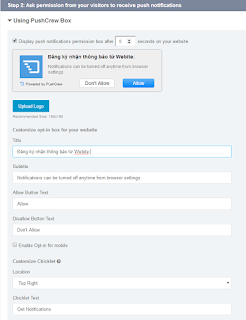
Tạo thông báo đẩy cho Blogspot
Bước 4: Cài đặt thông báo cho blog của bạn,bạn cũng có thể cài đặt thông báo một cách thủ công hoặc theo cách tự động:
Tạo thông báo đẩy cho Blogspot

Nút mạng xã hội phong cách metro cho Blogspot

3:47:00 PM Add Comment
Nút mạng xã hội phong cách metro cho Blogspot
Tiếp tục bài Thủ Thuật Blogspot này ,mình xin chia sẻ cho các bạn cách tạo nút mạng xã hội mang phong cách Metro tuyệt đẹp.Hiện nay phong cách Metro là phong cách được nhiều website sử dụng vì nó đem lại cho người đọc cảm thấy đơn giản,dễ nhìn ,bắt mắt .Nút mạng xã hội phong cách metro cho Blogspot sẽ làm cho Blog của bạn thêm phần đẹp hơn,và mọi người sẽ thích thú với nó.

I: Cách thêm nút mạng xã hội phong cách metro cho blogspot:


Bước 1 : Các bạn vào phần quản trị của BlogSpot và chọn vào phần Bố cục [1] sau đó chọn Thêm Tiện ích [2] như hình :
Nút mạng xã hội phong cách metro cho Blogspot
Nút mạng xã hội phong cách metro cho Blogspott
Bước 2: Sau khi thực hiện xong Bước 1 các nó sẽ hiện 1 bảng các bạn chọn  HTML/Javascript [3] như hình :
Nút mạng xã hội phong cách metro cho Blogspot
Bước 3: Các bạn copy đoạn code bên dưới và dán vào ô Nội Dung còn phần tiêu đề thì các bạn tùy ý đặt tên, sau đó các bạn nhấn Lưu[4]:
Nút mạng xã hội phong cách metro cho Blogspot
Bước 4 : Sau đó các bạn chọn Lưu thay đổi để hoàn thành :D
Nút mạng xã hội phong cách metro cho Blogspot
*Đoạn code mà bạn cần copy ở Bước 3,các bạn thay Trivnss bằng url của bạn:
<div class='metro-social'>
<li><a class="fb" href=http://www.facebook.com/Trivnss></a></li>
<li><a class="tw" href=http://twitter.com/Trivnss></a></li><li><a class="gp" href="https://plus.google.com/Trivnss"></a></li><li><a class="pi" href=http://pinterest.com/Trivnss></a></li><li><a class="in" href=https://www.linkedin.com/in/Trivnss></a></li><li><a class="yt" href=http://www.youtube.com/Trivnss></a></li><li><a class="fd" href=http://feeds.feedburner.com/Trivnss></a></li></div><style>.metro-social{width:285px}.metro-social li{position:relative;cursor:pointer;padding:0;list-style:none}.metro-social .fb,.tw,.gp,.pi,.in,.yt,.fd{z-index:7;float:left;margin:1px;position:relative;display:block}.metro-social .fb{background:url(//goo.gl/6xmUk) no-repeat center center #1f69b3;width:140px;height:141px}.metro-social .tw{background:url(//goo.gl/oyiFK) no-repeat center center #43b3e5;width:68px;height:70px}.metro-social .gp{width:69px;height:70px;background:url(//goo.gl/oT0kF) no-repeat center center #da4a38}.metro-social .pi{background:url(//goo.gl/7olxx) no-repeat center center #d73532;width:68px;height:69px}.metro-social .in{background:url(//goo.gl/PhFhj) no-repeat center center #0097bd;width:69px;height:69px}.metro-social .yt{background:url(//goo.gl/zcwjB) no-repeat center center #e64a41;width:140px;height:69px}.metro-social .fd{background:url(//goo.gl/lhBP1) no-repeat center center #e9a01c;width:140px;height:69px}.metro-social li:hover .fb{background:url(https://blogger.googleusercontent.com/img/b/R29vZ2xl/AVvXsEj0vkwnL1ghKddy_x6OwqILkBLyf_puC9yytyJBXVxv4fe5yfo9YJPqix7zOvMgSlPk2KLT0wgVt24kcpt2A-mGe1sMkqR_yDpXxI59zJSxY2W7QIPRdXQfpVhxNepThrzt17SVZDhc3b-F/s200/facebook.png) no-repeat center center #1f69b3}.metro-social li:hover .tw{background:url(https://blogger.googleusercontent.com/img/b/R29vZ2xl/AVvXsEid6cRMNNno4juMxfVFH8Uc_bfdpYBc80uA3YaNsWytfLsgo9WR4_QiuaPjGhrZh64vDkbbTpFyCONyfiAMcURayaeBeWSd-yBA5ZrRRsMvajDlSG3K2qlI5UmDzP43BrfeMoCGICoYywCa/s74/twitter-bird-dark-bgs.png) no-repeat center center #43b3e5}.metro-social li:hover .gp{background:url(https://blogger.googleusercontent.com/img/b/R29vZ2xl/AVvXsEhXVyS0IZfs-btUfiZDV0Td80TLDDhGJSSaVDrPQMh-iKa8fovaPMDNB1j-0U2rNhyphenhyphena3ZHBKAW2fdB10zBdp-Q1EzmdNjzGMsfquYcGAO_-HBGMqCvUTNmBctvtnGLu6tb_VXdFOo-3n8qp/s200/google%252Bplus.png) no-repeat center center #da4a38}.metro-social li:hover .pi{background:url(https://blogger.googleusercontent.com/img/b/R29vZ2xl/AVvXsEg_L5Yvl8V42Mka-lCxX_6qNU6s25kcEqYSKp1AUpL_0WfW_1PkoAcNCeXz80ruNMFYq-iNTpCngVLIuGxYVyFUYzWzDU1kp-X5YuwdiHICurwSfWEcunSp5nUfHzVOSm_IgppKYb_q4l8/s45/pinterest.png) no-repeat center center #d73532}.metro-social li:hover .in{background:url(https://blogger.googleusercontent.com/img/b/R29vZ2xl/AVvXsEgNBBXzBmoXOya62lvpIFTX0Zo4NqX5jmQfUvHM1EWF6Py_ebeFETi4bMiFqDBQT_pIkP2bAeVn-p0AJ0NvzzgELu1Ky7eGGHPCymhEYrlTdLXDydvwrS7IxmA8jUOPd-1H1vKrc0Keeus/s45/linkedin.png) no-repeat center center #0097bd}.metro-social li:hover .yt{background:url(https://blogger.googleusercontent.com/img/b/R29vZ2xl/AVvXsEi23KZHtC4KvNhroheIuUpNbg1hFoiubQHKcEPvEBlGYBBMAgVAJ2DVD9CSen5ym2AD1juetvEZoArkN3-gfeyik95XlcfeXisji008fhJCQc0GKxIFEGWoJTg8cWgN4-FFdyxdh4yo9EA/s45/youtube.png) no-repeat center center #e64a41}.metro-social li:hover .fd{background:url(https://blogger.googleusercontent.com/img/b/R29vZ2xl/AVvXsEh2VCYnLFO7JRtg-MHHAMo-CzMTyw9lE4bEAUOF7ioloYhBT9_BMCYorwgF4TtXkTAXQ5AcCRhaKqfm3KNyqJ-upg64n2g5vKKpTI4zHUYxzDCSzmJrEE_2oIsViQuK6WsI6T2Vo_jRCsuE/s45/feed.png) no-repeat center center #e9a01c}</style>


Thay đổi hình con trỏ chuột cho Blogspot

2:56:00 PM Add Comment
Làm sao để thay đổi hình con trỏ chuột cho Blog sử dụng Blogger.Thay đổi hình con trỏ chuột blog hay thay đổi hình con trỏ chuột độc đáo cho Blogger.Bài viết này,mình sẽ chia sẻ cách thay đổi con trỏ chuột cho Blogspot.
Thay đổi hình con trỏ chuột cho Blogspot

Cách đổi hình con trỏ chuột cho Blogspot đơn giản:

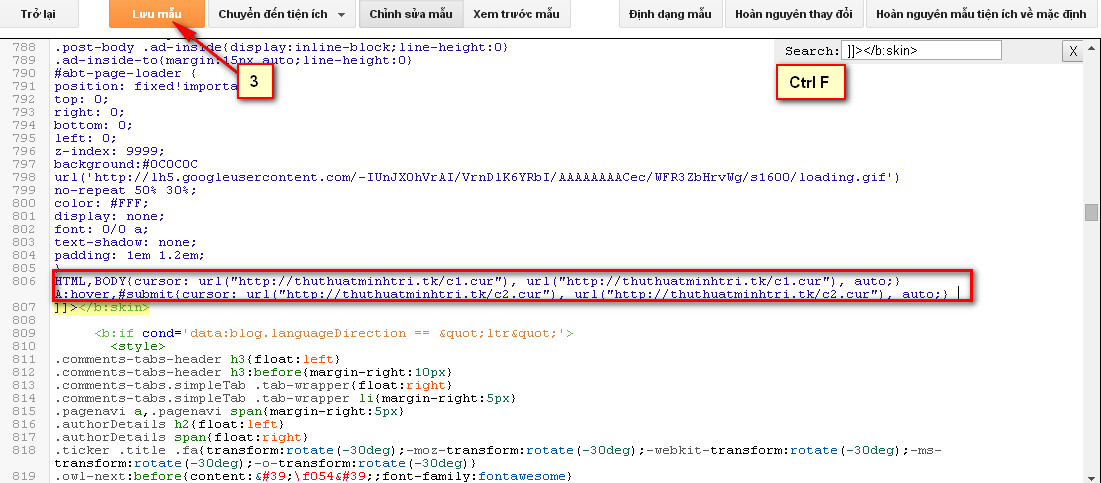
Bước 1: Vào phần quản trị Blog,và chọn phần Mẫu[1] ,sau đó chọn phần chỉnh sửa HTML[2] như hình:

Thay đổi hình con trỏ chuột cho Blogspot


Bước 2: Các bạn tìm kiếm kí tự ]]></b:skin> (xem cách tìm kiếm tại đây) sau đó dán đoạn code này trước thẻ vừa tìm được và Lưu Mẫu[3]:

Thay đổi hình con trỏ chuột cho Blogspot

HTML,BODY{cursor: url("http://thuthuatminhtri.tk/c1.cur"), url("http://thuthuatminhtri.tk/c1.cur"), auto;} A:hover,#submit{cursor: url("http://thuthuatminhtri.tk/c2.cur"), url("http://thuthuatminhtri.tk/c2.cur"), auto;} 
-Lưu ý: Bạn có thể thay http://thuthuatminhtri.tk/c1.cur bằng link con trỏ chuột mà bạn thích.


Trỏ tên miền tk về blogspot

10:51:00 AM 1 Comment
Tên miền blogspot là một tên miền dài gây ra nhiều phiền toái cho người gõ địa chỉ blogspot của bạn.Vì vậy bạn muốn trỏ tên miền tk về blogspot để thuận tiện hơn cho người đọc gõ địa chỉ blogspot của bạn trong trình duyệt Web.Tên miền tk cũng là một tên miền miễn phí cho tất cả cách trang web trên Internet.Vì vậy hôm nay Blog Minh Trí sẽ chia sẻ cho các bạn một thủ thuật nho nhỏ nhé.
Trỏ tên miền tk về Blogspot

Tên miền tk là gì?

-Như trên,tên miền tk là tên miền MIỄN PHÍ.
-Vào năm 2001 đã có hàng triệu người sử dụng những tên miền tk. Điều này khiến .TK trở nên lớn mạnh và được thừa nhận rộng rãi.
-Hiện nay có rất nhiều người sử dụng tên miền tk này.
-Tên miền tk phù hợp với những học sinh,sinh viên....vì nó hoàn toàn không mất phí trong 1 năm.
-Trỏ tên miền tk về Blogspot có rất nhiều lợi ích khác....

Trỏ tên miền tk về Blogspot như thế nào?

-Sau khi mình đã giới thiệu xong về tên miền tk là gì,thì mình sẽ chia sẻ cho các bạn cách trỏ tên miền tk về Blogspot ngay bây giờ.

I : Cài đặt trên Blogspot:

Bước 1 : Đăng nhập vào quản trị Blog và chọn Cài đặt[1] --> Cơ bản[2]->Và chọn Thiết lập URL bên thứ 3[3]:
Trỏ tên miền tk về blogspot,tro ten mien tk ve blogspot
Bước 2: Nhập tên miền mà bạn muốn đăng ký lưu ý phải thêm www đằng sau nhé,sau khi nhấn Lưu thì nó sẽ hiện như hình.
Trỏ tên miền tk về blogspot,tro ten mien tk ve blogspot
Trỏ tên miền tk về Blogspot

II:Đăng ký tên miền tk bằng Dot.TK:

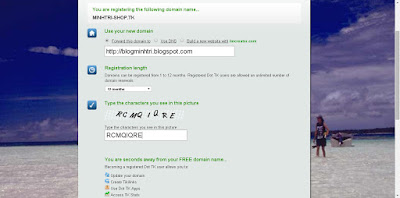
 Bước 3: Các bạn truy cập Dot.tk để đăng ký tên miền bạn muốn trỏ.Tại ô các bạn gõ địa chỉ tên miền và bạn muốn trỏ như hình ,sau đó nhấn GO:
Trỏ tên miền tk về Blogspot
Bước 4: Nhập thông tin đăng ký mà Dot.TK cung cấp :
Trỏ tên miền tk về blogspot,tro ten mien tk ve blogspot
Trỏ tên miền tk về blogspot

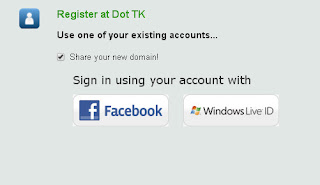
Bước 5: Sau đó các bạn chọn Đăng ký ,sau đó đăng ký :
Trỏ tên miền tk về blogspot,tro ten mien tk ve blogspot
Trỏ tên miền tk về blogspot

III:Cài đặt cấu hình trên ClouDNS :

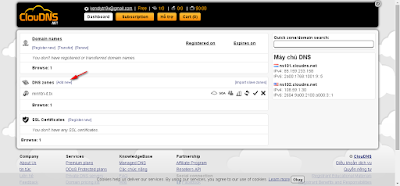
Bước 6: Các bạn tiến hành tạo tài khoản trên https://www.cloudns.net/ và đăng nhập vào.Sau đó chọn  Add new như hình :
Trỏ tên miền tk về blogspot,tro ten mien tk ve blogspot
Trỏ tên miền tk về blogspot
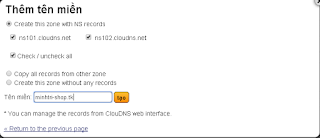
Bước 7: Sau đó các bạn Master Zone và điền tên miền của bạn vào và tấn Tạo:
Trỏ tên miền tk về blogspot,tro ten mien tk ve blogspot
Trỏ tên miền tk về blogspot
Bước 8 : Bấm chọn CNAME, rồi ấn "Tạo mẫu tin mới". 
Tại Host: nhập "www" , 
Trỏ đến: nhập "ghs.google.com" (đây chính là CNAME ở bước 2).Tiếp theo nhấn Save
Trỏ tên miền tk về blogspot,tro ten mien tk ve blogspot
Trỏ tên miền tk về blogspot
Tương tự như trên,các bạn chọn CNAME,rồi sau đó chọn "Tạo mẫu tin mới".
Tại Host nhập : bên dưới dòng www (ở bước 2).
Trỏ đến thì các bạn nhập dòng bên dưới của ghs.google.com(ở bước 2).
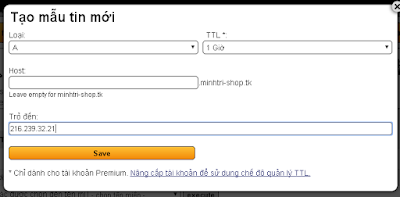
Bước 9: Tại bước này các bạn chọn bản "A" và sau đó các bạn nhập 4 địa chỉ IP như sau :
216.239.32.21

216.239.34.21

216.239.36.21

216.239.38.21
-Lưu ý: Tại mục Host để trống như hình :
Trỏ tên miền tk về blogspot,tro ten mien tk ve blogspot
Trỏ tên miền tk về blogspot

Bước 10: Sau khi thực hiện xong các bạn sẽ được như hình bên dưới:
Trỏ tên miền tk về blogspot,tro ten mien tk ve blogspot
Trỏ tên miền tk về blogspot
Thế là chúng ta đã hoàn thành bước cài đặt cấu hình cho ClouDNS.Để Trỏ tên miền tk về Blogspot thì chúng ta phải thêm NameSever cho tên miền vừa tạo.Các bạn thực hiện theo bên dưới nhé.

IV:Thêm NameSever cho tên miền TK:

Bước 11: Các bạn đăng nhập vào quản trị tên miền và chọn vào tên miền vừa tạo,sau đó chọn Management Tools ----> NameServers
Trỏ tên miền tk về blogspot,tro ten mien tk ve blogspot
Trỏ tên miền tk về blogspot
Bước 12: Các bạn chọn Use custom nameservers (enter below) và điền vào hai ô là :
ns101.cloudns.net
và ns102.cloudns.net
-Sau đó nhấn Change Nameservers:
Trỏ tên miền tk về blogspot,tro ten mien tk ve blogspot
Trỏ tên miền tk về blogspot
Bước 13: Các bạn quay lại Bước 2 và nhấn Lưu,sau đó tên miền tk sẽ được trỏ vêf blog của bạn :
Lưu ý : Sau khi trỏ về các bạn chọn chuyển hướng tên miền www.tenmiencuaban.tk đến tenmiencuaban.tk
để người vào blog dễ dàng truy cập hơn

Tạo nút lên đầu trang cho Blogspot

5:02:00 PM Add Comment
Việc tạo nút lên đầu trang cho BlogSpot là đơn giản nhưng rất quan trọng cho người đọc Blogspot.Việc này giúp người đọc Blog của bạn có thể lên đầu trang một cách dễ dàng mà không phải mất công rê chuột vào.Tạo nút lên đầu trang cho Blogspot chỉ cần dùng những đoạn code đơn giản bên dưới.Với những nút lên đầu trang đẹp.

Tạo nút lên đầu trang cho Blogspot
Bên dưới là những nút lên đầu trang cho Blogspot,các bạn chọn 1 nút lên đầu trang thật ưng ý nhé.Các bạn chỉ cần copy code nút lên đầu trang mà bạn ưng ý và Thêm tiện ích cho BlogSpot thôi (xem cách thêm tiện ích tại đây).

Nút lên đầu trang cho Blogspot:

Đoạn code bên dưới :
<!--Tạo nút lên đầu trang cho Blogspot-->
<a style="display:scroll;position:fixed;bottom:5px;right:5px;" href="http://blogminhtri.blogspot.com" target="_blank" title="Back to Top"><img src="http://2.bp.blogspot.com/-
ExomXm9BGFw/UmFqgFo-rFI/AAAAAAAAAE4/JMc1KSveWco/s1600/Top.png
"/></a>

<!--Tạo nút lên đầu trang cho Blogspot-->

Thay phần màu đỏ bằng Link ảnh lên Top:
Tạo nút lên đầu trang cho Blogspot

Tạo nút lên đầu trang cho Blogspot

Tạo nút lên đầu trang cho Blogspot

Tạo nút lên đầu trang cho Blogspot

Tạo nút lên đầu trang cho Blogspot


Tạo nút lên đầu trang cho Blogspot


Tạo nút lên đầu trang cho Blogspot

Tạo nút lên đầu trang cho Blogspot

Tạo nút lên đầu trang cho Blogspot

Bộ sưu tầm ảnh Top tại địa chỉ :  http://blogminhtri.tk/Back_to_top/